Zur Abwechslung: Eine Demo
 Diese Seite drucken
Zur Abwechslung: Eine Demo |
Diese Seite drucken |

Den LDAP Browser/Editor von Jarek Gawor installieren
Jarek Gawor, Mitarbeiter des Illinois Institute of Techonolgy
in Chicago, stellt dieses Freeware-Tool zur
Verfügung. Bei mir war die Version 2.8.1 stabil (Windows 2000, 12/2002)
, die neue Beta der Version 2.8.2, die eine verbesserte Unicode-Unterstützung
haben soll, lief bei mir nicht.
Der LDAP Browser/Editor hat eine Windows Explorer-ähnliche GUI und ermöglicht
den Zugang zu LDAP-Directories. Man kann durch das Verzeichnis 'browsen' und,
soweit man die Berechtigung dazu hat, auch gleich an Ort und Stelle Entries
editieren. Der LDAP Browser ist komplett in Java geschrieben und benutzt die
JFC (SwingSet) und JNDI Class Libraries. Er kann zu LDAP v2- und v3-Servers
konnektieren.
Browser281.zip
bzw. (für Linux) Browser281.tar.gz
von
der Seite http://www-unix.mcs.anl.gov/~gawor/ldap/download.html herunterladen.
C:\ auspacken,
es wird ein Verzeichnis \ldapbrowser angelegt. Unter Linux vielleicht
nach /etc auspacken?lbe.bat. Im LDAP Browser eine Verbindung zu einem Demo-LDAP-Server einrichten
Hier werde ich nur anhand einer Verbindung zu einem Demoserver
der norwegischen Universitäten die wichtigsten Schritte zum Einrichten
einer Verbindung zeigen.
Für Details zum Benutzen des LDAP Browsers verweise ich auf die
ausführliche Dokumentation.
lbe.bat klicken. Die Batchdatei
startet das eigentlich Programm lbe.jar.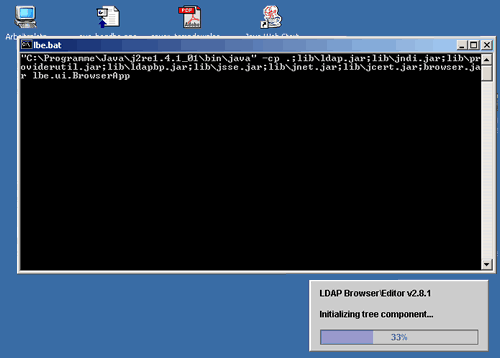
Connect', in dem man Verbindungen
anlegen und abspeichern kann. 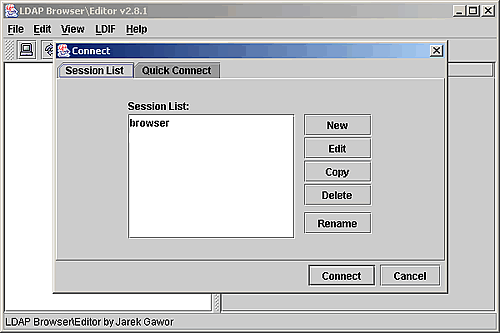
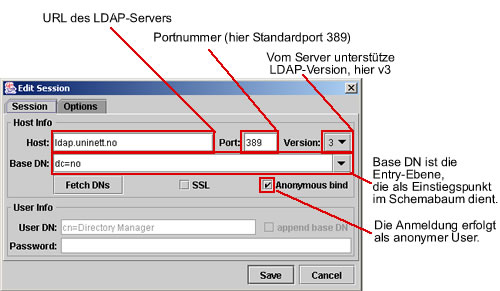
Save' erscheint die neue
Verbindung unter dem Namen 'new' im 'Connect'-Fenster.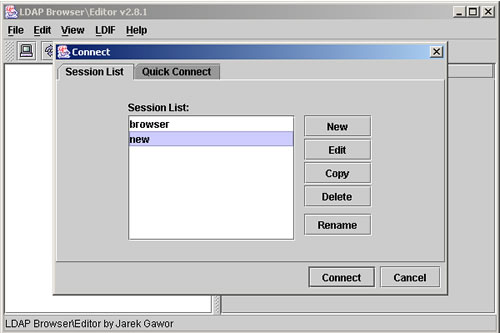

 Petra Haberer Version
1.0.1
Petra Haberer Version
1.0.1